

На WordPress.com можно зарегистрировать доменное имя (например, yourgroovydomain.com), чтобы использовать его вместо адреса сайта по умолчанию (например, yourgroovysite.wordpress.com). Из этого руководства вы узнаете, как зарегистрировать новое доменное имя на WordPress.com.
Зарегистрируйте новое доменное имя, пользуясь консолью вашего сайта. Если у вас ещё нет учётной записи, посетите WordPress.com и зарегистрируйтесь.
Чтобы зарегистрировать новый домен для своего сайта, выполните следующие действия:
- Откройте консоль вашего сайта.
- Перейдите в раздел Платные услуги → Домены.
- Нажмите кнопку «Добавить домен» и выберите «Поиск домена».

- Введите в поле поиска доменное имя, которое хотите зарегистрировать. Вы можете выполнить поиск по ключевым словам, чтобы получить предложения доменных имён, или выбрать расширения, например
.com,.blog,.org,.netили.tv. Полный список расширений с ценами см. в разделе Доступные расширения доменов и цены.
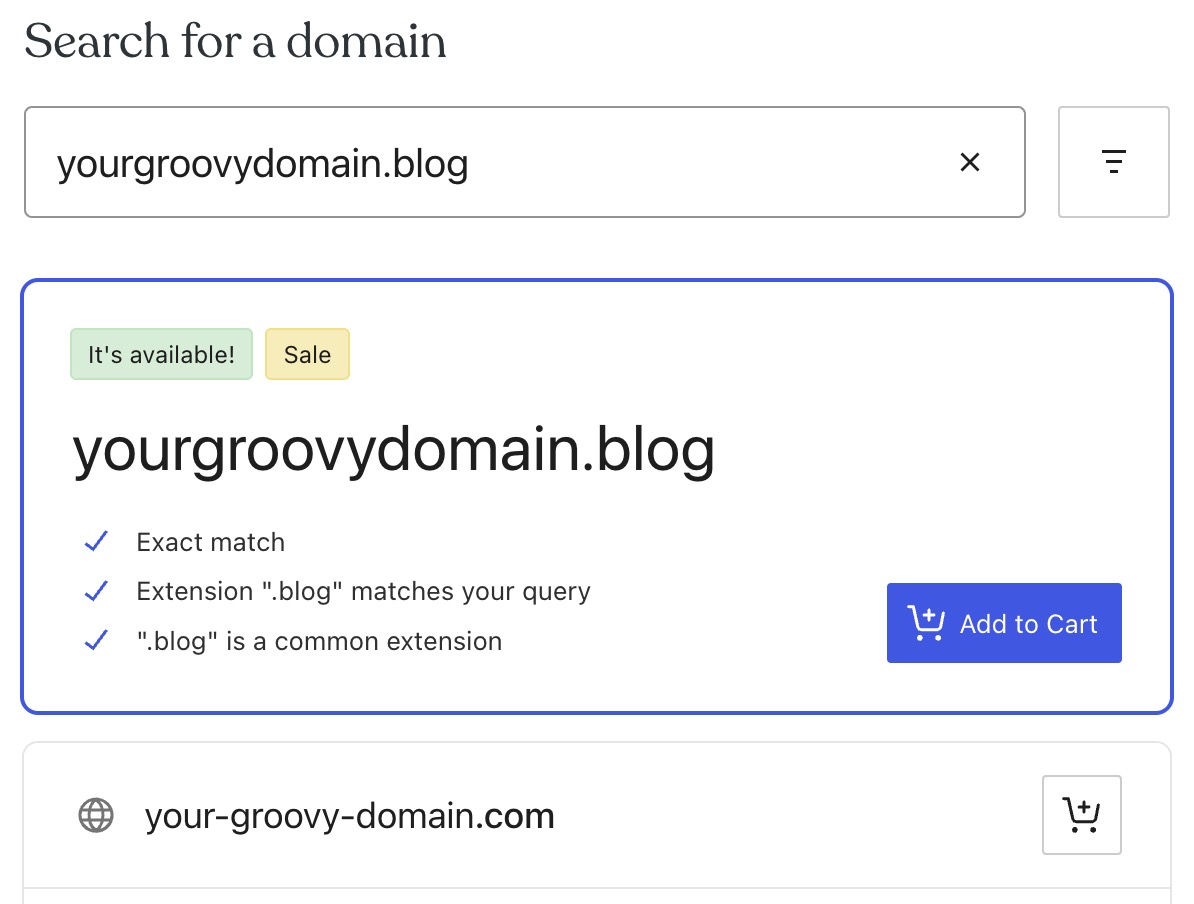
- Нажмите кнопку «Добавить в корзину» рядом с доменным именем, которое вы хотите зарегистрировать.
- На следующем экране вы можете по желанию добавить к доменному имени Professional Email или Google Workspace либо нажать кнопку Пропустить в правом верхнем углу (вы в любом случае сможете добавить адрес электронной почты в дальнейшем).
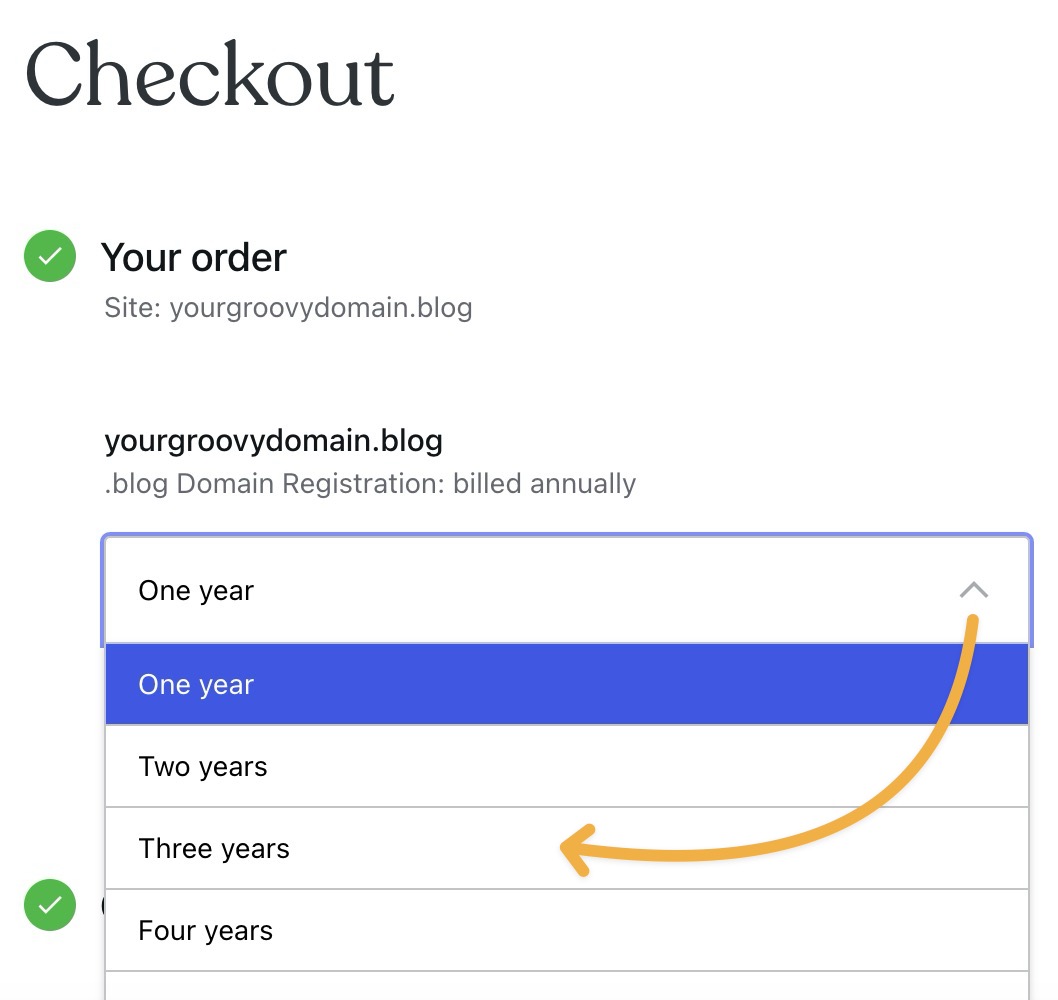
- На экране оформления заказа в раскрывающемся меню «Срок до продления» выберите, на сколько лет вы хотите зарегистрировать доменное имя (максимум — до 10 лет).
- Если появится запрос, введите свои контактные данные. Убедитесь, что ваши контактные данные верны и что вы можете получать электронную почту: после регистрации вы должны будете подтвердить адрес электронной почты.
- Завершите процесс оформления заказа. Если условия вашего тарифного плана включают кредит на бесплатную регистрацию доменного имени и он ещё не использован, с вас не будет взиматься плата за первый год. Подробнее о бесплатных доменных именах в тарифных планах.
Зарегистрировав доменное имя, выполните следующие действия:
Если адрес электронной почты вашей учётной записи WordPress.com совпадает с контактным адресом электронной почты доменного имени, подтверждение выполняется автоматически.
В противном случае вы получите письмо от domains-help@wordpress.com со ссылкой для подтверждения контактной информации вашего доменного имени. Это требование ICANN, организации, которая осуществляет надзор за регистрацией доменов.
Проверьте почту, найдите письмо для подтверждения и нажмите кнопку «Подтвердить». Подтверждение может занять до 30 минут.
Подробнее о том, как подтвердить контактную информацию владельца домена.
⚠️
Внимание: если вы не подтвердите адрес электронной почты, действие вашего доменного имени будет приостановлено, а сайт переведён в автономный режим.
Обычно новое доменное имя начинает работать практически сразу же, однако в некоторых случаях полная активация занимает от 24 до 72 часов. Этот период называется временем распространения. В этот период ваше доменное имя может загружаться некорректно, так как серверам по всему миру требуется время для обновления.
Чтобы проверить статус вашего доменного имени, перейдите в раздел Домены и взгляните на столбец Статус. Если указан статус Активно, доменное имя функционирует в полной мере.

Если ваше доменное имя не активировано через 72 часа, см. раздел Устранение неполадок с доменными именами.
Платный тарифный план позволяет указывать доменное имя в качестве основного адреса сайта. Основной адрес — это адрес, который посетители видят в адресной строке браузера. Все остальные домены (включая адрес с расширением .wordpress.com) будут выполнять переадресацию на основной адрес.
Чтобы задать основной адрес, перейдите в раздел Платные услуги → Домены. В раскрывающемся меню в верхней части экрана выберите ваше доменное имя и нажмите кнопку «Указать как основной».

Дополнительные сведения см. в руководстве по настройке основного адреса сайта.
После регистрации доменного имени им можно управлять в разделе Платные услуги → Домены. Здесь можно обновить контактную информацию, настроить параметры DNS, продлить регистрацию и т. д.
Подробнее обо всём, что вы можете делать с вашим новым доменным именем.
Во всех зарегистрированных доменных именах функция «Защита конфиденциальности» включена по умолчанию. Она блокирует публикацию вашей контактной информации в открытых базах данных WHOIS. Подробнее о регистрации доменных имён и конфиденциальности.
ICANN требует указывать действительные контактные данные при регистрации каждого доменного имени. Вы можете получать электронные письма с предложениями добровольной публикации данных, но для регистрации доменного имени давать согласие на такую публикацию не обязательно. Подробнее об обработке данных и требованиях к конфиденциальности.
 Поддержка