

Наша услуга Professional Email позволяет легко и без больших затрат добавить к вашему домену фирменный адрес электронной почты. В инструкциях ниже описано, как настроить и использовать Professional Email.
Professional Email на WordPress.com работает на базе сервиса Titan. Посмотрите, как будет выглядеть ваша почта:
Чтобы впервые добавить к домену новый профессиональный адрес электронной почты, выполните следующие действия:
- Откройте консоль вашего сайта.
- Перейдите в раздел Платные услуги → Эл. почта.
- В верхней части страницы выберите подписку — годовую или с помесячной оплатой. Цена будет показана здесь.

- В разделе Professional Email введите следующие данные:
- Адрес эл. почты: имя адреса электронной почты, который вы хотите создать (часть адреса до символа @).
- Пароль: пароль учётной записи электронной почты (не менее 10 символов).
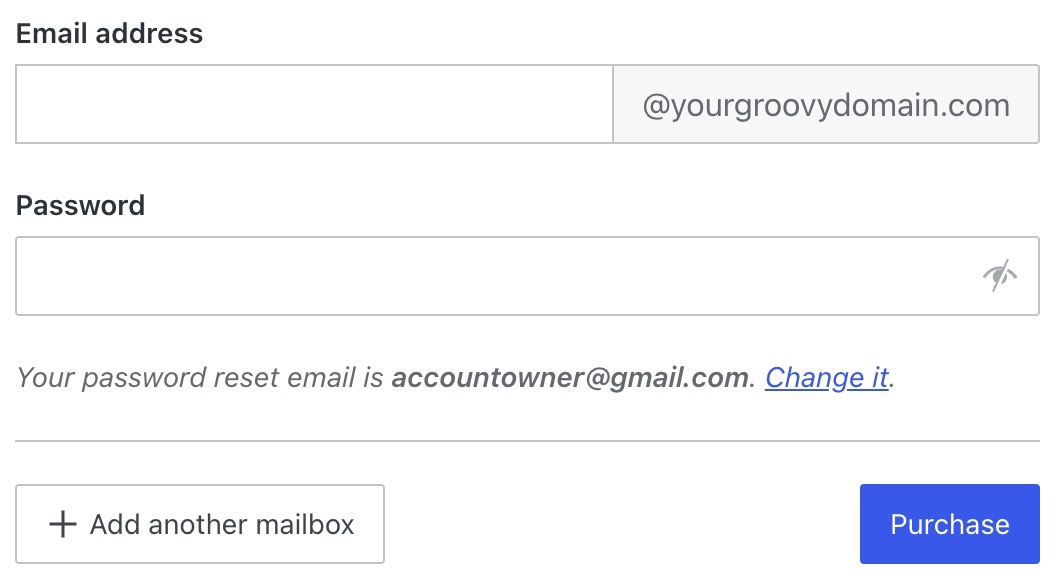
- Чтобы создать несколько адресов электронной почты, нажмите «Добавить почтовый ящик» и введите данные нового почтового ящика. Кроме того, вы можете добавить дополнительные почтовые адреса после первой покупки.
- Нажмите кнопку Купить и завершите процесс оформления заказа.
Оформив подписку на Professional Email, прочтите, как пользоваться новыми почтовыми ящиками.
📌
Если в вашем домене уже настроена бесплатная переадресация электронных писем, она перестанет работать. Однако вы можете настроить бесплатную переадресацию электронных писем в параметрах нового почтового ящика Professional Email.
Примечание: если вы ранее приобрели адрес электронной почты Titan для своего домена у другого провайдера, вы не можете приобрести Professional Email на WordPress.com. Вы можете настроить адрес электронной почты Titan для работы с доменным именем, размещённым на WordPress.com.
Если вы впервые подписались на тарифный план Professional Email для своего домена, вначале вам предоставляется бесплатный пробный период продолжительностью в три месяца. В процессе покупки, как описано выше, будет видна стоимость подписки, но при оформлении заказа она будет равна нулю.
По окончании пробного периода с вас будет списана сумма в соответствии с выбранным вами графиком платежей.
- Ежегодно: с вашего счёта будет списана сумма за 9 месяцев вместо 12.
- Ежемесячно: с вашего счёта будет списываться стандартная цена за месяц.
В течение бесплатного пробного периода вы можете создать любое количество почтовых ящиков. До конца пробного периода все эти почтовые ящики будут бесплатными. По окончании пробного периода будет взиматься стандартная стоимость каждого почтового ящика.
Доменные имена, на которые ранее была оформлена подписка Professional Email через WordPress.com или которые связаны с профилем Gravatar, не имеют права на трёхмесячный бесплатный пробный период.
Начало работы с Professional Email
Узнайте из этого руководства, как пользоваться вашим новым почтовым ящиком и настроить почту на мобильном устройстве или в других приложениях.
Управление настройками и почтовыми ящиками Professional Email
Узнайте, как добавить новые почтовые ящики или обновить адрес электронной почты.
Настройка DNS-записей Professional Email
Если ваша эл. почта перестала работать или почтовые ящики недоступны, это руководство поможет вам проверить, правильно ли настроена служба Professional Email.
Управление подпиской Professional Email
В этом руководстве рассказывается, как управлять расчётами за подписку, а также удалять или восстанавливать почтовые ящики.
По поводу проблем с подпиской, счетами, отменой подписки, удалением и добавлением почтовых ящиков обращайтесь в службу поддержки WordPress.com.
Ответы на другие вопросы об использовании эл. почты можно получить непосредственно в службе Titan. Для этого воспользуйтесь Базой знаний Titan либо обратитесь в их службу поддержки по ссылке:
 Поддержка